 |
Trinta segundos. Esse é o tempo necessário para assistir a um vídeo curto nas redes sociais, decidir se você gostou dele e passar para o próximo. Mas produzir esses trinta segundos? Isso pode levar uma tarde inteira, especialmente para quem está começando a criar vídeos. É preciso planejar, gravar, selecionar as melhores cenas, cortar trechos desnecessários, adicionar música, inserir legendas e garantir que tudo fique perfeito na tela de um smartphone.
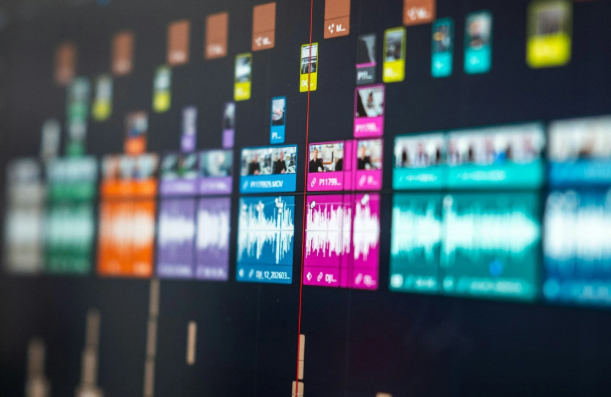
Felizmente, você não precisa de um software profissional de produção audiovisual para fazer isso. Com uma plataforma baseada no navegador, como o Clideo, é possível editar vídeo, organizar as gravações em uma linha do tempo com várias faixas, adicionar músicas e textos, gerar legendas e preparar o resultado final para publicação, tudo isso sem instalar um programa no computador.
Vamos criar um vídeo de 30 segundos e conhecer o trabalho envolvido nesse processo. Nosso exemplo será uma pequena cafeteria promovendo seu novo café gelado no Instagram. O mesmo procedimento pode ser aplicado a uma demonstração de produto, ao anúncio de um evento ou a um vídeo pessoal.
Primeiro, defina o que você quer que o público lembre. No caso da nossa cafeteria, é o novo latte gelado, não a história de vida do proprietário, a longa trajetória do cultivo de café ou o cardápio inteiro do estabelecimento.
Precisamos de uma estrutura simples:
Isso totaliza exatamente 30 segundos. Mas não grave apenas 30 segundos de material! Faça várias tomadas de cada cena, deixando alguns segundos extras antes e depois da ação principal. Esses quadros adicionais facilitam bastante os cortes durante a edição.
Para os Reels do Instagram, grave na vertical, preferencialmente na proporção 9:16. Aproveite a luz natural, mantenha o celular estável e limpe a lente da câmera. Se for gravar alguém falando, desligue temporariamente os equipamentos barulhentos. Afinal, nem mesmo os geradores automáticos de legendas conseguem fazer milagres quando um barista tenta conversar enquanto um liquidificador está funcionando a todo vapor.
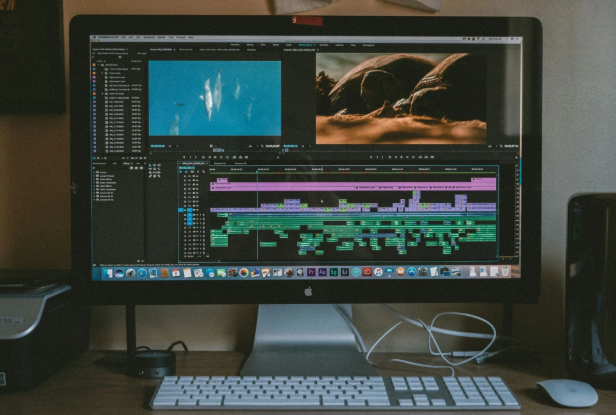 |
Agora começa a edição. Abra o editor de vídeo do Clideo no navegador e crie um projeto. Envie os arquivos pela barra lateral ou simplesmente arraste-os para a área de trabalho. Você pode adicionar vídeos, fotografias e gravações de áudio. Depois de enviados, os arquivos podem ser organizados na linha do tempo, e a sequência em que aparecem nela determina a ordem da narrativa.
O procedimento é o seguinte:
Tente manter a primeira cena com aproximadamente cinco segundos e a sequência de preparo com cerca de dez. Confira a duração total na linha do tempo. Se a primeira montagem tiver 42 segundos, não entre em pânico. Basta eliminar cenas repetitivas, ações e pausas que não acrescentam nada à narrativa.
O Clideo também oferece a edição ripple, um recurso que ajuda a eliminar espaços vazios quando os clipes são encurtados ou removidos. A função pode ser ativada em "Timeline Settings".
Neste momento, temos 30 segundos de preparo de café. Tecnicamente, isso já é um vídeo. Se alguém vai querer assisti-lo, porém, é outra história.
O som e os textos ajudam a dar estrutura às imagens. Para escolher uma música ou enviar seu próprio arquivo de áudio no Clideo, acesse Audio no menu superior e selecione Browse Music ou Upload Audio File. Adicione a faixa escolhida, ajuste sua duração à do vídeo e regule o volume. Também é possível aplicar efeitos de entrada e saída gradual do som, conhecidos como fade-in e fade-out.
Não escolha automaticamente a música mais alta ou acelerada. Nosso anúncio de café pode funcionar bem com uma faixa instrumental animada, mas ela não deve atrapalhar os sons importantes nem as falas. Além disso, certifique-se de ter autorização para utilizar a música comercialmente.
Para adicionar textos, abra a seção Text, escolha um dos modelos disponíveis e personalize o conteúdo, a fonte, o tamanho e a cor. Inclua os seguintes elementos:
Posicione cada elemento de texto no trecho correspondente da linha do tempo e ajuste sua duração. Escolha fontes fáceis de ler e garanta um contraste adequado com as imagens.
Quer adicionar narração? O Clideo permite gravar áudio diretamente no editor e incluir locuções geradas por inteligência artificial. Às vezes, uma única frase explicando o diferencial da bebida já é suficiente.
 |
As legendas são especialmente úteis quando o vídeo contém falas. No Video Editor do Clideo, abra a seção Subtitles e selecione Auto subtitles. Escolha se deseja transcrever o projeto inteiro ou uma gravação específica, indique o idioma falado e clique em Generate. A geração automática exige uma conta cadastrada e utiliza créditos.
Depois que as legendas aparecerem, revise tudo cuidadosamente. Nomes de produtos, sotaques pouco familiares e ruídos de fundo podem provocar erros de transcrição. Corrija o texto, ajuste a sincronização e escolha um estilo de fácil leitura. O Clideo também permite criar legendas manualmente ou enviar um arquivo SRT existente.
Um detalhe importante: as legendas adicionadas pelo editor são incorporadas permanentemente ao vídeo exportado. Isso significa que os espectadores não poderão desativá-las.
Antes de exportar, assista ao vídeo do início ao fim e confira:
Clique em Export, no canto superior direito, selecione a resolução disponível e escolha Continue. Quando o processamento terminar, visualize o resultado e baixe o vídeo. As exportações gratuitas do Clideo incluem uma marca-d'água; para removê-la, é necessário assinar o plano Pro.
Por fim, assista ao arquivo baixado no celular antes de publicá-lo no Instagram.
Nossa cafeteria agora tem seu Reel promocional. O que parecia ser um simples vídeo de trinta segundos exigiu planejamento, várias gravações, seleção de cenas, cortes, organização das imagens, edição de áudio, inclusão de textos, legendas e verificações antes da exportação.
O processo fica mais fácil com a prática, especialmente quando todas essas tarefas podem ser realizadas em um único editor acessível pelo navegador. Mas a verdadeira habilidade está em decidir o que merece ocupar aqueles trinta segundos. Uma boa edição não significa colocar todos os efeitos disponíveis em um vídeo curtíssimo. Às vezes, saber o que deixar de fora é justamente o que faz o público assistir até o final.